fdisk: el mapa de tu disco duro que conviene leer antes de tocar nada
fdisk no es un juego, pero se parece
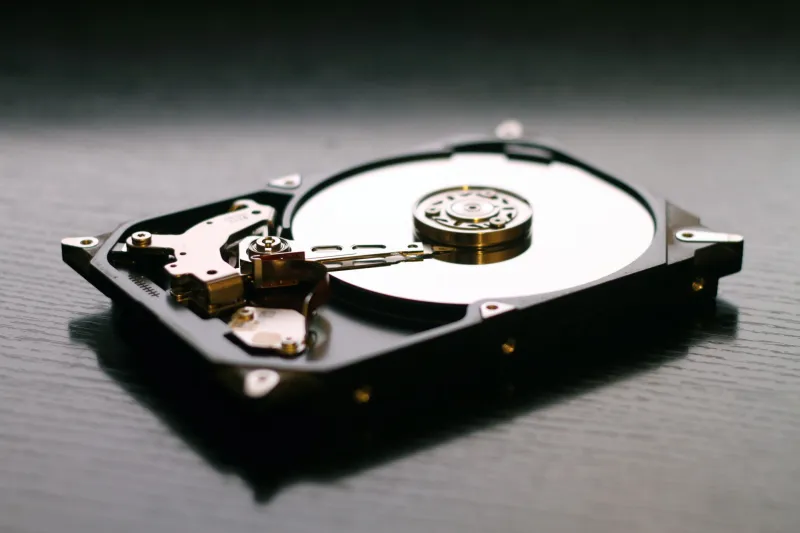
Hay comandos de Linux que dan respeto, y fdisk es uno de ellos. No porque sea difícil de ejecutar, sino porque toca algo delicado: la tabla de particiones de un disco. Un mal movimiento y puedes dejar el sistema sin arrancar o perder datos que no volverás a ver. En 2026, con discos cada vez más grandes y sistemas con GPT, fdisk sigue siendo una herramienta útil, pero conviene entenderla antes de usarla.
La buena noticia es que fdisk también sirve simplemente para mirar. Y mirar no rompe nada. De hecho, ese es el mejor primer paso: aprender a leer lo que te cuenta el disco antes de ponerte a crear o borrar particiones.
Para qué sirve exactamente
fdisk es una utilidad de línea de comandos para manipular tablas de particiones. Permite listar discos, crear particiones, eliminarlas, cambiar su tipo y escribir los cambios. No formatea particiones ni crea sistemas de archivos: para eso están mkfs, mke2fs y compañía. Es decir, fdisk dibuja el mapa; luego tú decides qué carretera asfaltar.
Soporta tablas MBR y GPT. En equipos modernos, lo habitual es GPT, sobre todo en discos de más de 2 TB y en sistemas UEFI. Si vienes del mundo MBR antiguo, verás diferencias en los menús, pero la lógica general es parecida.
Ver los discos y particiones
El primer comando que deberías conocer es:
sudo fdisk -l
Eso lista los discos y sus particiones. Verás nombres como /dev/sda, /dev/nvme0n1 o /dev/mmcblk0, tamaños, tipos y sectores. Es una forma rápida de hacerte una idea del mapa. También puedes combinar lsblk y blkid para obtener más contexto sobre sistemas de archivos y UUID.
Si quieres entrar en modo interactivo sobre un disco concreto:
sudo fdisk /dev/sdX
Sustituye sdX por el disco real. Antes de pulsar Intro, respira y comprueba dos veces que has elegido el disco correcto. Un error aquí no se arregla con Ctrl+Z.
El menú interactivo sin miedo
Dentro de fdisk, la tecla m muestra la ayuda. Verás opciones como p para imprimir la tabla actual, n para crear una nueva partición, d para borrar, t para cambiar el tipo y w para escribir los cambios. La tecla q sale sin guardar. Esa distinción entre w y q es fundamental: mientras no escribas, no has cambiado nada en disco.
Un flujo típico para un disco nuevo sería: abrir fdisk, pulsar p para ver el estado, n para crear una partición, elegir el número y los sectores, t si necesitas cambiar el tipo, revisar con p y finalmente w para guardar. Después tocaría crear el sistema de archivos con mkfs.ext4 o el que corresponda.
Cambiar particiones existentes
Aquí es donde hay que ir con pies de plomo. Borrar una partición en fdisk no borra inmediatamente los datos, pero sí elimina la referencia. Si luego escribes la tabla, el sistema deja de saber dónde empieza y termina esa partición. Recuperar datos puede ser posible, pero es un dolor y no siempre sale bien.
Si vas a redimensionar o mover particiones, valora herramientas más específicas como gparted o parted, y haz copia de seguridad antes. fdisk es estupendo para lo que es, pero no es un asistente mágico. Y si el disco está montado o en uso, mejor no tocarlo sin saber qué estás haciendo.
Un caso práctico: añadir un SSD para juegos
Imagina que compras un SSD nuevo para instalar juegos y quieres prepararlo en Linux. Lo conectas, compruebas con lsblk que aparece como /dev/nvme1n1 o similar, y abres fdisk sobre él. Creas una partición primaria que ocupe todo el disco, guardas con w y luego formateas con mkfs.ext4. Después lo montas en /mnt/juegos o donde te convenga y ajustas /etc/fstab si quieres que se monte automáticamente.
Ese es el uso más limpio: disco nuevo, sin datos, sin sistema operativo dentro. Si el disco ya tiene datos o es el disco del sistema, la cosa cambia. Ahí conviene parar, leer, hacer copia y, si hay dudas, pedir ayuda antes de escribir nada.
GPT, MBR y el lío de los tipos
En fdisk, el tipo de partición indica para qué se supone que está pensada. No es lo mismo una partición EFI que una Linux filesystem o una de intercambio. En GPT hay muchos tipos y algunos gestores de arranque se fijan en ellos. Para un uso doméstico normal, una partición Linux filesystem suele bastar, pero si estás preparando un disco de arranque UEFI necesitarás una partición EFI correctamente marcada.
Si no estás seguro, consulta la documentación de tu distribución. Cambiar el tipo de partición no formatea nada, pero puede afectar a cómo el sistema o el instalador interpretan esa partición.
Conclusión
fdisk es una herramienta poderosa y directa. Sirve para ver el mapa del disco, preparar un disco nuevo y hacer ajustes, pero no perdona la prisa. Úsala primero para leer, comprueba dos veces el dispositivo y no escribas cambios hasta tener claro qué va a pasar. Con un poco de cuidado, es una compañera excelente para cualquier usuario de Linux que quiera entender qué hay debajo de sus carpetas.