ssh: entra en tu PC gamer desde cualquier sitio sin apps de escritorio remoto de por medio
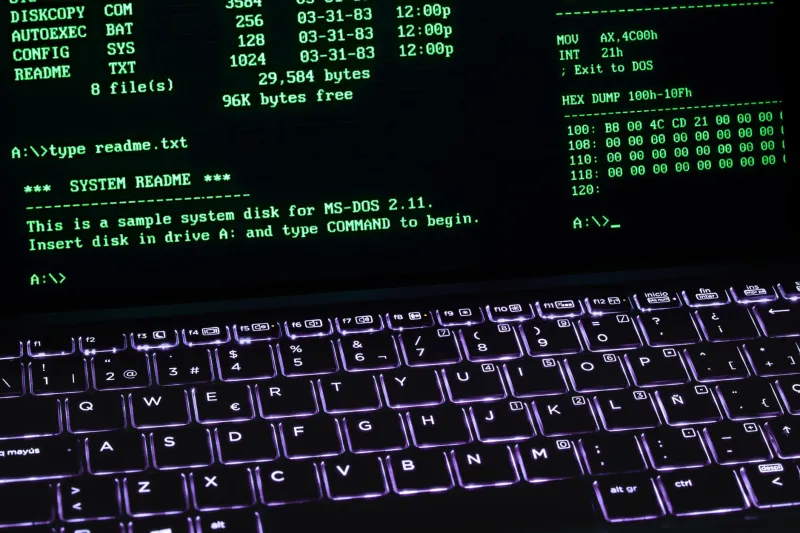
El comando que abre la puerta de tu casa
Hay un momento en la vida de todo jugador de PC en el que se plantea lo mismo: quiero acceder a mi ordenador desde fuera. A veces es para lanzar un servidor de Minecraft a un colega, a veces para recuperar un save que se quedó en el escritorio, a veces simplemente para comprobar que ese render de tres horas sigue vivo. Y la respuesta casi siempre es la misma, aunque suene a cosa de informáticos: ssh.
SSH significa Secure Shell y lleva desde 1995 haciendo exactamente lo que promete: darte una consola cifrada en una máquina remota. En Linux y macOS viene instalado. En Windows 10 y 11 también, desde hace años, con lo que ya no hay excusa.
Primer contacto: conectarse sin complicarse
Lo básico es esto:
ssh [email protected]
Si es la primera vez, te pedirá aceptar la huella del servidor y luego la contraseña. Ya está. Estás dentro de tu equipo, viendo su sistema de archivos y pudiendo lanzar comandos como si estuvieras delante.
Para el día a día en casa, esto es suficiente. Lo interesante viene cuando quieres salir de la red local.
Claves en lugar de contraseñas: el paso que casi nadie da
Escribir contraseñas cada vez es un coñazo y además es la vía más común de ataque por fuerza bruta. La alternativa son los pares de claves:
ssh-keygen -t ed25519 -C "portatil-gaming"
ssh-copy-id [email protected]
A partir de ahí entras sin teclear nada. Es más seguro y más rápido. La clave privada se queda en tu equipo y nunca se mueve; la pública se copia al servidor. Si algún día pierdes el portátil, borras la línea correspondiente en ~/.ssh/authorized_keys y asunto resuelto.
Un archivo de configuración que te cambia la vida
En vez de memorizar IPs y usuarios, puedes definir alias en ~/.ssh/config:
Host gaming
    HostName 192.168.1.50
    User alex
    Port 2222
Y luego simplemente:
ssh gaming
Parece una tontería, pero cuando tienes tres o cuatro máquinas —el PC de sobremesa, la Raspberry del RetroPie, el NAS donde guardas las partidas— agradeces tenerlas a mano con nombres cortos.
Mover archivos sin USB ni nubes
Muy útil para jugadores: pasar saves, configuraciones o capturas de un equipo a otro.
scp partida.sav gaming:~/saves/
Y si son muchos archivos o carpetas grandes, mucho mejor rsync, que solo copia lo que ha cambiado:
rsync -avz --progress ~/saves/ gaming:~/saves/
Esto es oro para quien comparte una partida de un RPG largo entre el portátil y el sobremesa, o para hacer copia de seguridad de las configuraciones de emuladores antes de tocar algo.
Servidores de juegos: la sesión que no se cae
Si alguna vez has lanzado un servidor de Valheim, Terraria o Minecraft desde una terminal, sabes el problema: cierras la ventana y el servidor se va contigo. La solución clásica pasa por tmux o screen, y por ahí entra también byobu si quieres algo más amable.
ssh gaming
screen -S valheim
./server.sh
# Ctrl+A, luego D para salir sin cerrar
Y cuando vuelvas:
screen -r valheim
Tu mundo sigue ahí, con tus colegas dentro, aunque tú estés cenando.
El túnel: jugar y administrar por el mismo agujero
SSH no solo da consola; también puede redirigir puertos. Ejemplo típico: quieres acceder al panel web de tu servidor de juegos, que escucha en el puerto 8080 de tu red local pero no está expuesto a internet.
ssh -L 8080:localhost:8080 gaming
Ahora abres http://localhost:8080 en tu navegador y estás viendo el panel como si estuvieras en casa. Cifrado, sin abrir puertos al exterior y sin configurar un proxy inverso.
Seguridad: cuatro cosas que no se negocian
Primero, cambia el puerto por defecto si tu router lo permite. No es seguridad de verdad, pero reduce el ruido de bots escaneando el 22.
Segundo, desactiva el login por contraseña cuando ya uses claves:
PasswordAuthentication no
Tercero, no expongas SSH a internet sin pensarlo dos veces. Si puedes, usa una VPN casera o Tailscale y deja SSH solo en la red local.
Cuarto, si vas a abrirlo, instala fail2ban y deja que bloquee IPs tras varios intentos fallidos. En cinco minutos lo tienes funcionando y te ahorras sustos.
Un caso muy español: administrar el PC desde el móvil
Cualquiera que haya estado de viaje y haya querido comprobar si el servidor de la peña seguía en pie conoce el valor de una app de terminal en el móvil con SSH. Con claves configuradas, entras en dos toques, lanzas htop, ves que todo va bien y cierras. Nada de escritorios remotos que consumen ancho de banda y se cortan a la mínima.
Conclusión: una puerta que conviene saber abrir
ssh es de esos comandos que parecen de otro mundo hasta que los usas dos veces. Después se convierte en la forma natural de tocar tus máquinas sin levantarte del sofá. Para un jugador con PC propio, un NAS o una Raspberry con emuladores, es la herramienta que une toda la casa en una sola terminal.


