umount: cómo desconectar un disco sin cargarte la partida ni el sistema
El botón de expulsar no siempre basta
Todos hemos hecho alguna vez lo de quitar el USB o el disco externo sin desmontar. A veces sale bien y a veces aparece el mensaje de que el dispositivo se ha desconectado de forma insegura. En Linux, el comando umount es el encargado de decirle al sistema que deje de usar un sistema de archivos antes de retirarlo. Es una operación sencilla, pero tiene sus reglas.
En 2026 seguimos usando discos externos para guardar partidas, copias de seguridad y bibliotecas de juegos. También seguimos montando particiones de Windows desde Linux o conectando SSDs portátiles para mover archivos grandes. Saber desmontar bien es tan útil como saber montar.
Qué hace umount exactamente
Cuando montas un disco, el sistema lo enlaza a una carpeta, el punto de montaje. umount deshace ese enlace. Antes de hacerlo, el sistema comprueba que no haya archivos abiertos ni procesos usando ese sistema de archivos. Si todo está en orden, sincroniza los datos pendientes y libera el punto de montaje.
La sintaxis básica es:
sudo umount /mnt/disco
También puedes indicar el dispositivo:
sudo umount /dev/sdb1
Ambas formas son válidas. La primera suele ser más clara cuando trabajas con puntos de montaje conocidos. La segunda puede ser útil si el punto de montaje tiene un nombre raro o si estás automatizando tareas.
El temido target is busy
El error más común es target is busy. Significa que algo está usando ese sistema de archivos. Puede ser una terminal abierta dentro de la carpeta, un reproductor con un archivo abierto, un juego que tiene guardados ahí o un proceso en segundo plano. Linux no va a arrancar el disco con procesos escribiendo a lo loco, así que te lo impide.
Para averiguar qué lo está usando, tienes varias herramientas. lsof puede mostrar archivos abiertos:
sudo lsof +D /mnt/disco
También puedes usar fuser:
sudo fuser -vm /mnt/disco
Con esa información, cierra el programa o sal de la carpeta y vuelve a intentarlo. A veces el culpable es una shell que se quedó ahí sin que te dieras cuenta. Otras veces es un proceso de indexación o una copia de seguridad a medias.
Opciones que conviene conocer
umount tiene opciones para casos concretos. La opción -l hace un desmontaje perezoso: libera el punto de montaje y espera a que se terminen las operaciones pendientes. Puede sacarte de un apuro, pero no es una varita mágica. La opción -f fuerza el desmontaje en situaciones específicas, como sistemas de archivos de red que no responden. No es recomendable usarla alegremente con discos locales.
Si el disco está montado en varios sitios o hay montajes anidados, revisa la salida de mount para entender la estructura. A veces el problema no es el disco principal, sino una carpeta que se montó encima y ahora bloquea el desmontaje.
Un caso muy de jugón
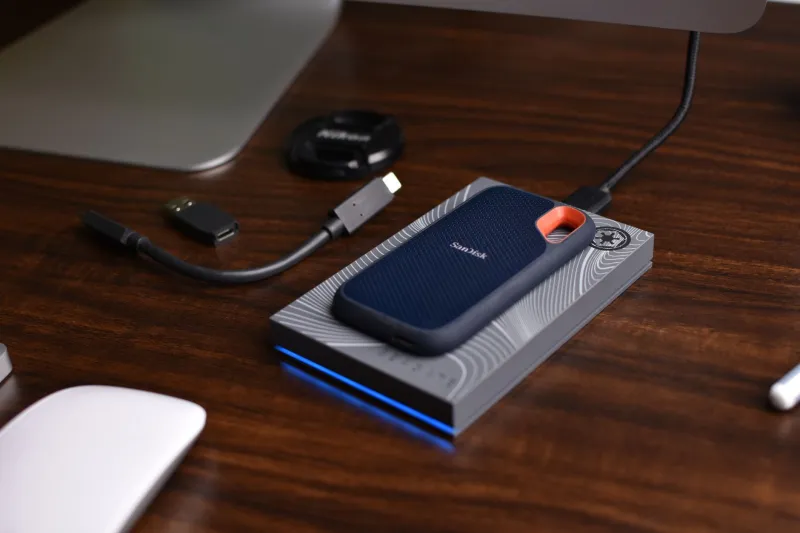
Tienes un SSD externo con juegos y partidas guardadas. Lo conectas, juegas un rato y luego quieres llevártelo a otro sitio. Si arrancas el cable sin desmontar, el sistema puede no haber terminado de escribir alguna partida o alguna configuración. En el mejor caso no pasa nada; en el peor, te toca lidiar con archivos corruptos.
El flujo correcto es sencillo: cierra el juego, sal de la carpeta del disco, espera unos segundos y ejecuta sudo umount /mnt/juegos. Si el sistema dice que está ocupado, usa lsof o fuser para ver qué pasa. Cuando el comando termine sin errores, ya puedes desconectar el cable con tranquilidad.
Desmontar antes de apagar
En un escritorio moderno, el sistema suele desmontar los discos al apagar o suspender. Pero si vas a quitar un disco mientras el equipo está encendido, umount es obligatorio. También es buena idea desmontar antes de hacer una copia de seguridad fría o antes de cambiar cables en una torre.
Si trabajas con servidores, umount es igual de importante. Desmontar una unidad de red o un disco adicional antes de mantener el sistema evita errores y bloqueos. En un servidor de juegos casero, por ejemplo, puedes tener una partición separada para los mundos de Minecraft. Antes de tocar el disco, desmonta y asegúrate de que no hay ningún proceso usándolo.
Cuándo usar otras herramientas
En escritorios con entornos gráficos, muchas veces basta con pulsar el botón de expulsar de la interfaz. Esa acción suele llamar a umount por detrás. Si usas udisksctl, también puedes desmontar desde consola con:
udisksctl unmount -b /dev/sdb1
Para discos de red, umount funciona igual, pero los tiempos de espera pueden ser mayores. Si el servidor no responde, el desmontaje puede colgarse. Ahí sí pueden ayudar opciones específicas, pero conviene entender el contexto antes de forzar.
Conclusión
umount es uno de esos comandos que no lucen en una captura de pantalla, pero que te salvan de más de un disgusto. Desmontar antes de desconectar es una costumbre sana, y saber leer los errores de ocupado te ahorra reinicios innecesarios. En 2026, con más discos externos y más datos repartidos, un poco de orden nunca viene mal.