FFmpeg: el comando que convierte tus partidas grabadas en clips dignos de portada
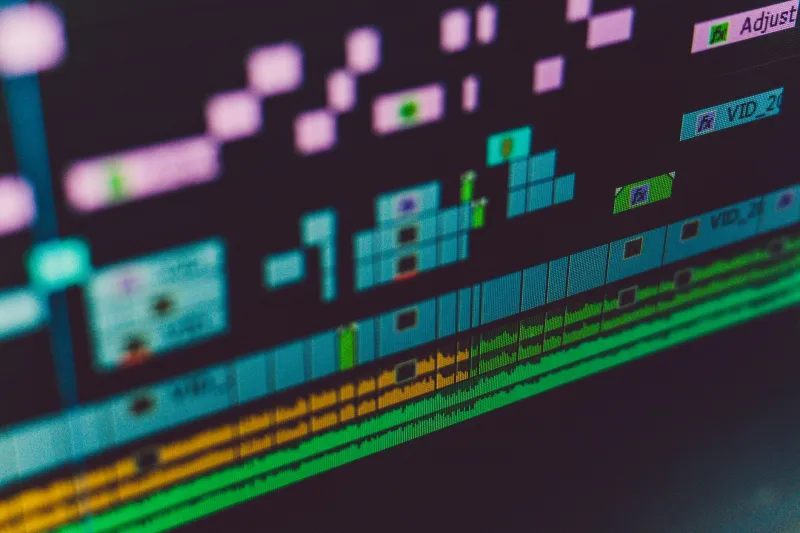
Tienes una carpeta llena de grabaciones de OBS, clips de dos horas y archivos que tu editor de vídeo mira con pereza. Quieres subir un momento épico a YouTube, mandar una jugada a Discord o extraer el audio de una partida para un montaje. Ahí entra FFmpeg, el navaja suiza multimedia que lleva décadas haciendo el trabajo sucio mientras las interfaces gráficas se llevan la fama.
Qué es FFmpeg (y qué no es)
FFmpeg es una suite de herramientas de línea de comandos para procesar audio y vídeo. Convierte formatos, recorta, une, comprime, extrae pistas, genera GIFs y hasta graba la pantalla. No es un editor visual con línea de tiempo: es un motor potentísimo que se controla con órdenes. Al principio impone, pero con cuatro comandos básicos cubres el noventa por ciento de lo que necesita un creador de contenido gaming.
Instalación sin dramas
En la mayoría de distribuciones Linux lo tienes a un paso: sudo apt install ffmpeg en Debian y Ubuntu, sudo dnf install ffmpeg en Fedora, o el paquete equivalente en Arch. En Windows y macOS existen compilaciones oficiales y también puedes instalarlo con gestores como Chocolatey o Homebrew. Comprueba que funciona con ffmpeg -version y no te lies con tutoriales que mezclan versiones antiguas.
Los tres comandos que usarás el 90% del tiempo
El primero es la conversión clásica. Si tienes un MKV enorme y quieres un MP4 manejable:
ffmpeg -i partida.mkv -c:v libx264 -crf 23 -preset medium -c:a aac salida.mp4
El segundo es el recorte. Para quedarte solo con un momento:
ffmpeg -ss 00:12:30 -to 00:13:15 -i partida.mp4 -c copy clip.mp4
El tercero es extraer el audio:
ffmpeg -i partida.mp4 -vn -c:a libmp3lame audio.mp3
Con esos tres ya puedes defenderte. El resto es afinar.
Comprimir sin destrozar la calidad
La clave está en el parámetro -crf. Cuanto más bajo, más calidad y más peso; cuanto más alto, más compresión. Para clips de juego, un CRF entre 18 y 23 suele dar un buen equilibrio. El -preset controla la velocidad de codificación: medium es un buen punto de partida, slow comprime mejor pero tarda más. Si necesitas un archivo pequeño para Discord, prueba a bajar la resolución y ajustar el bitrate de audio. No hay magia: si quieres que ocupe poco, algo tendrás que sacrificar.
GIFs que no pesen una tonelada
Un GIF mal hecho puede pesar más que el vídeo original. FFmpeg tiene un método con paleta que mejora mucho el resultado:
ffmpeg -i clip.mp4 -vf "fps=15,scale=480:-1:flags=lanczos,palettegen" paleta.png
Y después:
ffmpeg -i clip.mp4 -i paleta.png -lavfi "fps=15,scale=480:-1:flags=lanczos [x]; [x][1:v] paletteuse" salida.gif
Es un poco jeroglífico, pero una vez lo guardas en un script lo reutilizas siempre.
Grabar la pantalla y capturar audio
FFmpeg también sirve para capturar el escritorio, algo útil si quieres hacer un tutorial rápido o probar ajustes de un juego sin abrir OBS. En Linux puedes combinar x11grab con la entrada de audio de PulseAudio o PipeWire. En Windows y macOS hay alternativas equivalentes. Eso sí, para grabaciones largas y edición cómoda, un programa específico suele ser más práctico. FFmpeg brilla cuando quieres automatizar o hacer una captura puntual.
Unir clips, cambiar la velocidad y otras magias
Si tienes varios fragmentos y quieres unirlos, el demuxer concat te salva la tarde. Si quieres acelerar una sección, setpts ajusta la velocidad del vídeo. Si necesitas cambiar el tamaño para redes sociales, scale hace el trabajo. La documentación es extensa y los ejemplos abundan, así que conviene empezar por lo básico y no copiar comandos gigantes sin entender qué hace cada parámetro.
Errores de novato que conviene evitar
No uses -c copy si estás recodificando: o copias sin tocar códecs o cambias parámetros, pero mezclar mal puede dar archivos raros. Fíjate en el orden de los parámetros: -ss antes de -i suele ser más rápido para recortes. Usa -y solo cuando estés seguro de que quieres sobrescribir. Y cuidado con los nombres de archivo con espacios: entrecomíllalos o usa guiones bajos.
Menos clics, más control
FFmpeg no sustituye a un editor para un montaje elaborado, pero te da independencia. Con cuatro comandos puedes convertir, recortar, comprimir y extraer audio sin abrir una interfaz gráfica. En 2026 sigue siendo el pegamento que sostiene medio internet audiovisual, y para un gamer que graba sus partidas es una habilidad que se amortiza sola.