fstrim: el mantenimiento silencioso que mantiene vivo tu SSD
Tu SSD no es un disco duro normal
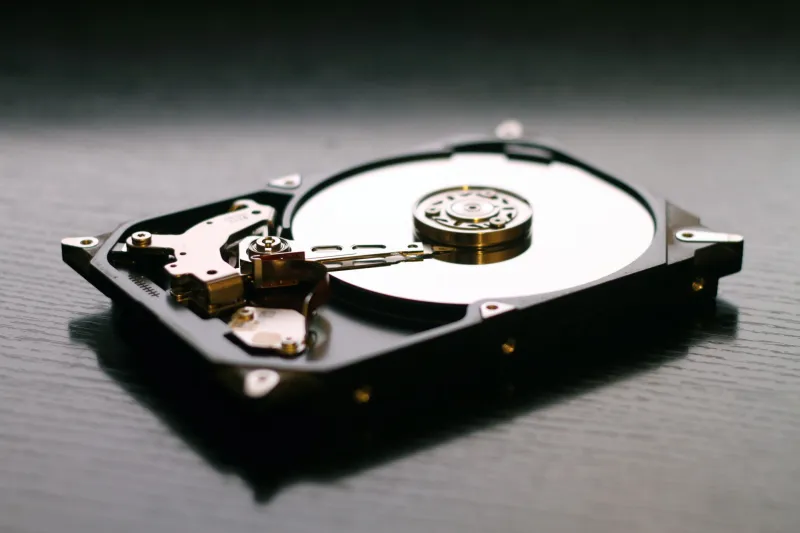
Un SSD no funciona como un disco mecánico. No tiene platos ni cabezales, sino celdas de memoria que se desgastan con las escrituras. Para mantener el rendimiento, necesita saber qué bloques ya no contienen datos útiles. Ahí entra en juego TRIM, y en Linux el comando fstrim es una de las formas más sencillas de aprovecharlo.
En 2026, casi todos los equipos llevan SSD, incluso los mini PC que usamos como servidores de juegos o centros multimedia. Entender un poco cómo se mantienen no está de más, sobre todo si queremos que sigan rápidos después de años de uso.
Qué es TRIM y qué hace fstrim
TRIM es una operación que le dice al SSD qué bloques ya no están en uso por el sistema de archivos. El disco puede así prepararlos internamente para futuras escrituras. Sin TRIM, el SSD puede acabar gestionando bloques que el sistema ya no necesita, lo que con el tiempo puede afectar al rendimiento y al desgaste.
fstrim es la herramienta de Linux que envía esa información al disco para los sistemas de archivos montados que lo soportan. No borra archivos ni formatea nada: simplemente comunica al disco qué zonas están libres. Es mantenimiento, no destructivo.
Comprobar si tu disco soporta TRIM
Antes de lanzar comandos, conviene saber si el dispositivo lo soporta. Puedes usar lsblk con la opción -D:
lsblk -D
La columna DISC-GRAN y DISC-MAX te dará pistas. Si aparecen valores distintos de cero, el dispositivo soporta descartes. También puedes consultar con hdparm en algunos discos, aunque lsblk suele ser suficiente para una primera idea.
No todos los dispositivos son iguales. Algunos SSD SATA y NVMe lo soportan sin problema. Algunos USB baratos o tarjetas SD pueden no hacerlo, o hacerlo de forma limitada. Si el disco no lo soporta, fstrim simplemente no tendrá efecto útil.
Ejecutar fstrim a mano
El comando básico es:
sudo fstrim -av
La opción -a recorre todos los sistemas de archivos montados que soportan TRIM, y -v muestra información de lo que hace. Es una forma rápida de lanzar el mantenimiento una vez. Verás una salida con la cantidad de bytes descartados en cada sistema de archivos.
Si quieres hacerlo solo en una partición concreta, puedes indicar el punto de montaje:
sudo fstrim -v /
Esotrimeará el sistema de archivos raíz. En un equipo de escritorio normal, no pasa nada por ejecutarlo de vez en cuando. En un servidor con mucha carga, mejor hacerlo en una ventana de mantenimiento y no en plena partida.
El timer de systemd: mantenimiento automático
Muchas distribuciones modernas ya incluyen un temporizador de systemd que ejecuta fstrim una vez a la semana. Puedes comprobarlo con:
systemctl status fstrim.timer
Si está activo, el sistema se encarga de hacer el mantenimiento sin que tengas que acordarte. Es la forma recomendada en la mayoría de escritorios y servidores domésticos. Si no está activo, puedes habilitarlo con:
sudo systemctl enable --now fstrim.timer
También puedes revisar cuándo se ejecutó por última vez con systemctl list-timers. Es una buena forma de confirmar que el mantenimiento no se ha quedado dormido.
fstrim no es desfragmentar
Es importante no confundir fstrim con desfragmentar. Los SSD no necesitan desfragmentación al estilo de los discos mecánicos, y hacerlo puede generar escrituras innecesarias. fstrim no mueve archivos ni reorganiza datos: solo informa de bloques libres. Es una operación ligera y pensada para el funcionamiento interno del SSD.
Tampoco es un comando de emergencia para recuperar rendimiento perdido. Si tu SSD va lento, puede haber otras causas: poco espacio libre, un sistema de archivos lleno, procesos pesados o incluso un disco defectuoso. fstrim ayuda, pero no hace milagros.
Cuándo conviene ejecutarlo
En un escritorio con timer activo, no necesitas hacer nada más. En un servidor casero o en un equipo donde has borrado muchos archivos grandes, puede venir bien lanzarlo a mano de vez en cuando. Por ejemplo, después de borrar varios juegos para hacer sitio, fstrim puede ayudar a que el SSD sepa que ese espacio está libre.
Si tienes un disco externo SSD con juegos y lo conectas de vez en cuando, puedes ejecutar fstrim sobre su punto de montaje cuando esté conectado. Eso sí, asegúrate de que el sistema de archivos lo soporta y de que no hay procesos escribiendo en ese momento.
Un detalle sobre el espacio libre
TRIM funciona mejor cuando hay espacio libre. Si llenas el SSD al 99 por ciento, el controlador tiene menos margen para gestionar bloques. No es que fstrim vaya a arreglar un disco lleno, pero mantener un margen libre es una buena costumbre. En un equipo de juegos, eso puede significar no instalar diez títulos enormes a la vez si no los vas a jugar.
También conviene revisar la salud del disco con smartctl si tu hardware lo permite. fstrim es mantenimiento, no diagnóstico. Si el SSD ya está dando errores, el problema es otro.
Conclusión
fstrim es uno de esos comandos que no dan espectáculo, pero que ayudan a que tu SSD siga en forma. Con el timer de systemd activo, la mayoría de usuarios no tiene que hacer nada. Si te gusta controlar el mantenimiento, lanzarlo de vez en cuando es rápido y seguro. En 2026, cuidar el SSD es cuidar el sitio donde viven tus juegos, tus saves y tus archivos importantes.